Subtítulos móviles para proyectar subtítulos de obras de teatro

Proyecta tus subtítulos en teléfonos

Una aplicación móvil para amantes del teatro y miembros de la audiencia que desean mayor accesibilidad, claridad y una experiencia de actuación en vivo mejorada.

Introduction: How does it work

Setup Captitles desktop app for streaming mobile captions

How to do that is described in bigger detail on this page. We recommend you downloading the Captitles desktop app to test it out, as you read through this page.

Visitor of your show downloads the mobile app & pair with your show

The mobile app is ~35MB, so it's convenient to download even with mobile data. When spectators start the app, they'll see the options for pairing the app with your show.

Captions are synced on the go

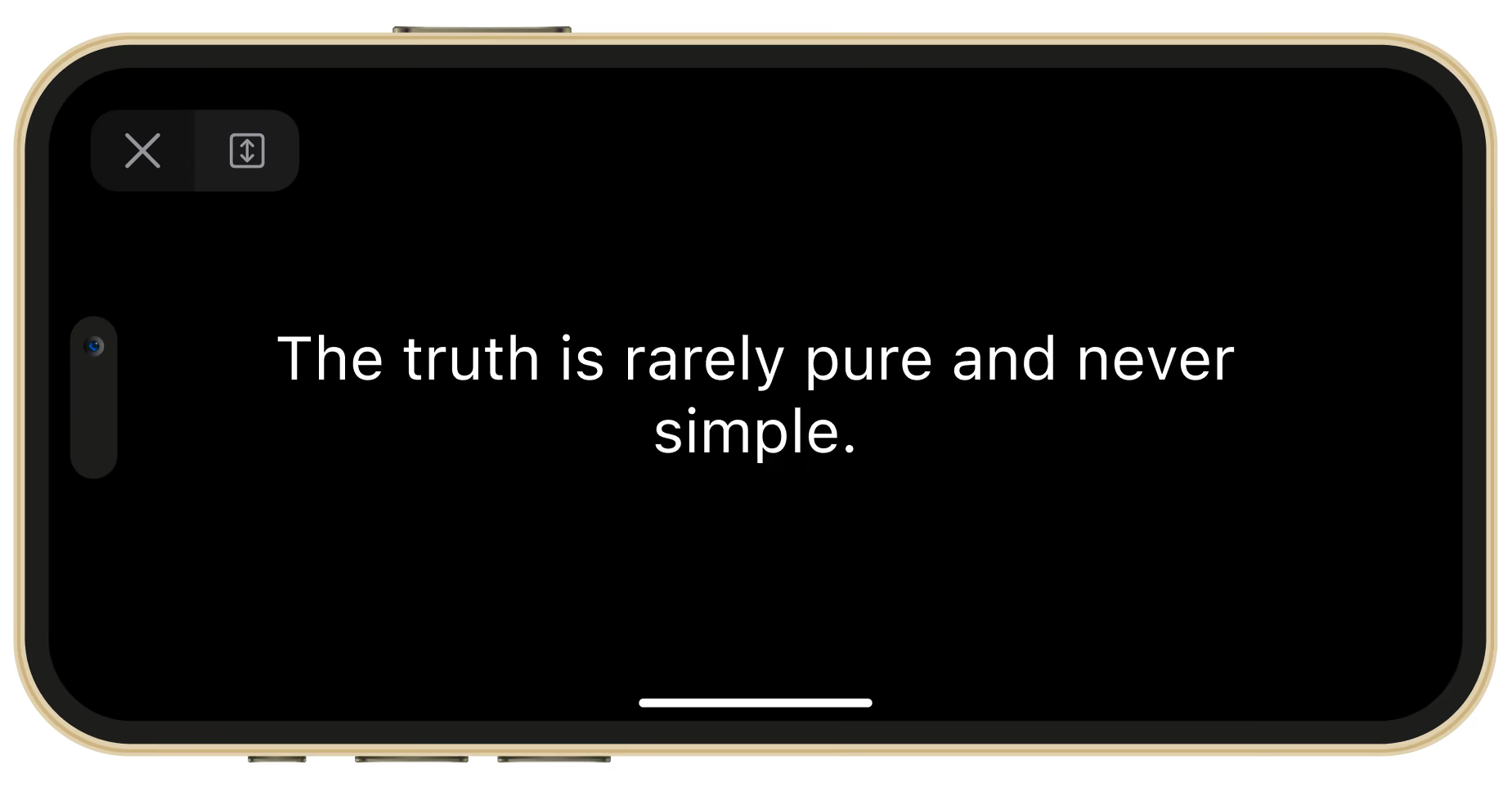
Mobile captioning uses the same source as captioning using TVs or projectors. You can even combine screening using TV or projector and mobile streaming. Mobile streaming can also work without screening on TVs or projectors.

Pairing methods

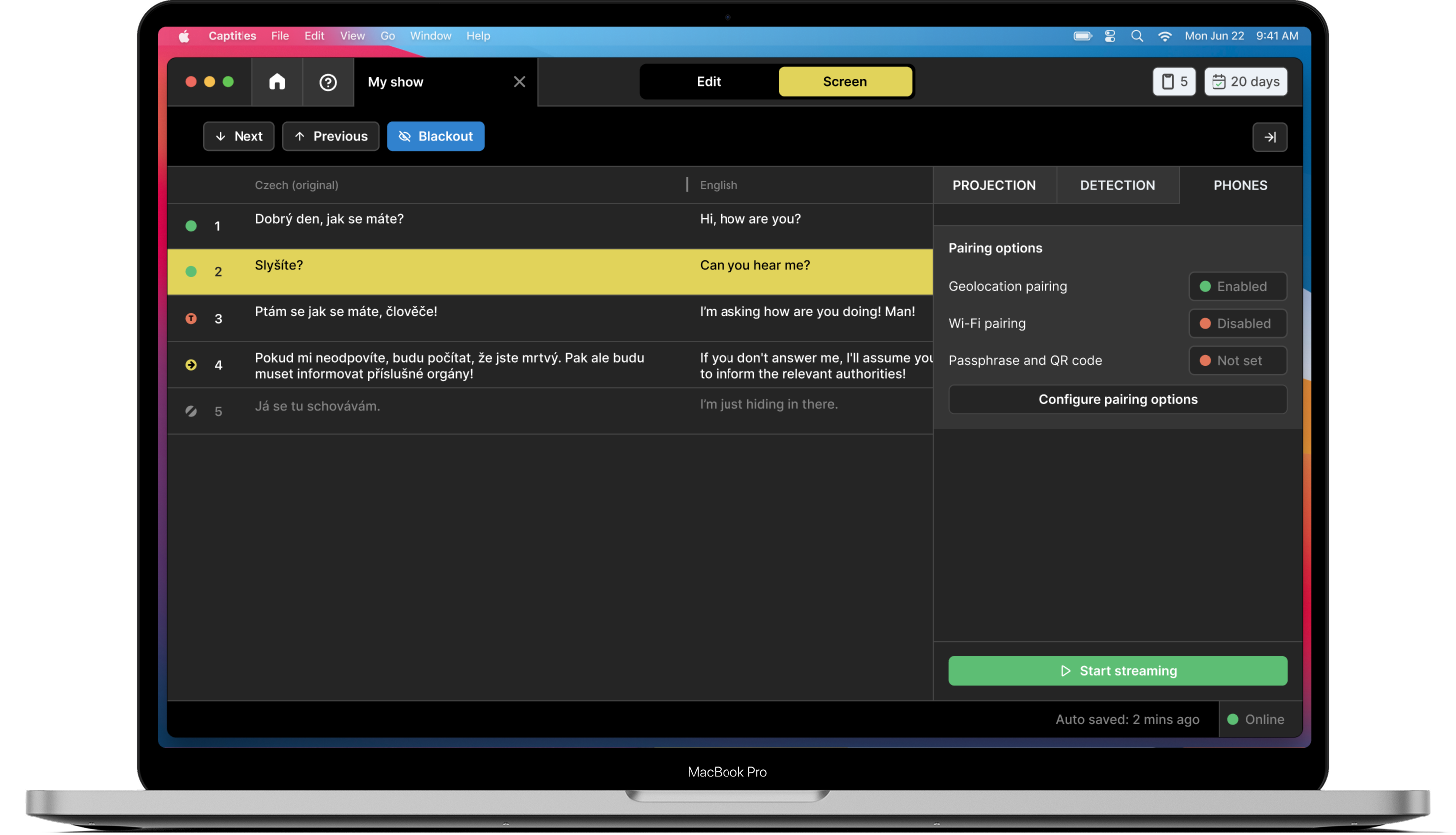
In order to give your spectators access to the captions, they need to download the app and pair it with your show. There are 3 methods available. You can enable some of them, or all (recommended).
Emparejar usando la ubicación

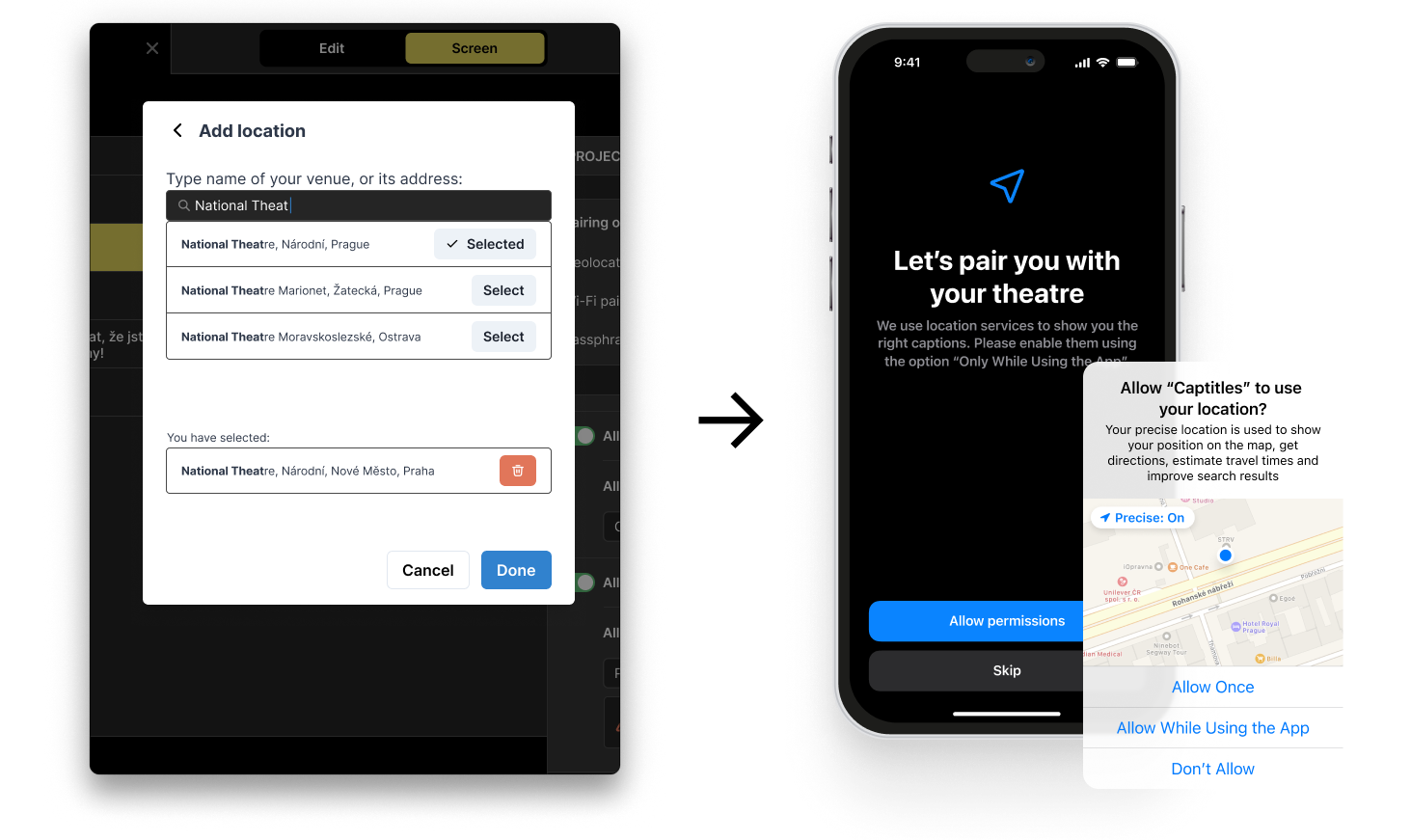
Método de emparejamiento n.º 1: Geolocalización

En la aplicación de escritorio de Captitles, establece la ubicación de tu local y habilita esta opción como método de emparejamiento. Los espectadores que concedan permiso de ubicación en la aplicación obtendrán acceso automáticamente a la transmisión de tus subtítulos al llegar a tu local.
Rápido de configurar y muy conveniente para tus espectadores
Tu ubicación es fácil de actualizar cuando organizas eventos en diferentes lugares
Seguro, ya que el acceso se concede solo a usuarios dentro de ~200 m
Disponible solo cuando empieces a transmitir tus subtítulos
Emparejar usando Wi-Fi

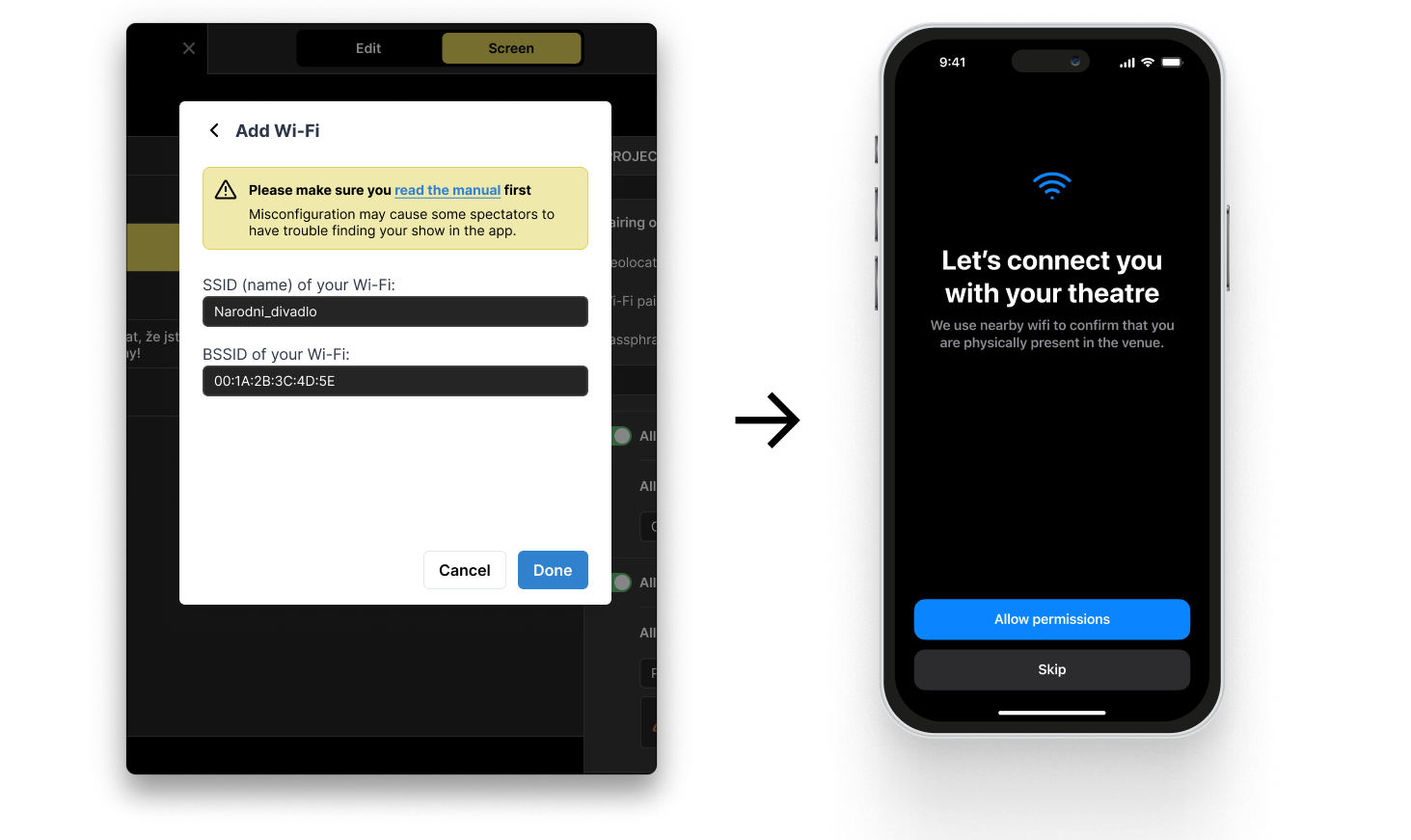
Método de emparejamiento n.º 2: Emparejamiento basado en Wi-Fi

Utiliza la red Wi-Fi de tu local para emparejar automáticamente a los visitantes con la actuación correcta. Una vez que estén cerca, la aplicación detecta la red y proporciona acceso instantáneo a los subtítulos en vivo, sin necesidad de códigos ni configuración manual. Los espectadores no tienen que estar conectados a tu Wi-Fi para usar este método de emparejamiento.
Método de emparejamiento adicional útil para usuarios de Android
Útil para locales antiguos donde la ubicación en teléfonos Android más antiguos puede no ser precisa
Fácil de actualizar y disponible solo cuando empieces a transmitir tus subtítulos
Solo Android
Debido a las limitaciones de iOS
Emparejar usando código QR y/o frase de acceso

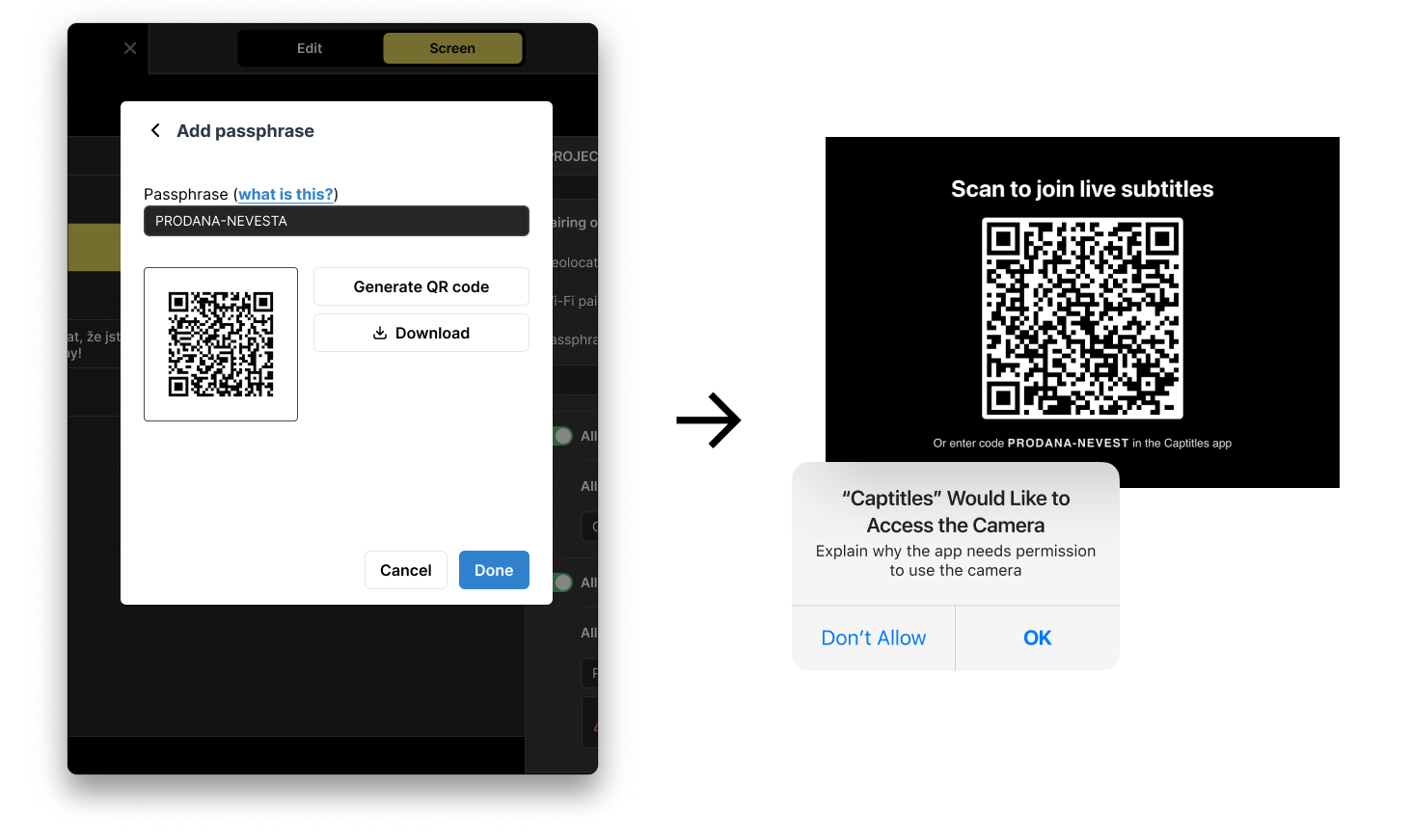
Método de emparejamiento #3: Código QR y frase de acceso

En la aplicación de escritorio de Captitles, establece tu frase de acceso y activa esta opción como método de emparejamiento. Este suele ser tu método preferido. Los espectadores tienen que escanear un código QR o introducir tu frase de acceso para obtener acceso a la transmisión de tus subtítulos.
Menos conveniente para tus espectadores, pero el más tradicional
Cuando está activado, el código QR se añade automáticamente como tu primer subtítulo en Captitles
Puede imprimirse en el boleto o proyectarse usando un proyector o televisor
Disponible solo cuando empieces a transmitir tus subtítulos
Maqueta de MacBook

Configura una vez, empieza a transmitir con un solo clic

Una vez configurado (por espectáculo), es rápido de iniciar justo cuando los espectadores llegan a tu local.